

- By Aleh
- 0 comments
Руководство пользователя по настройке бота Whatsapp Checker
После запуска программы Zennoposter, добавляете шаблон в программу.
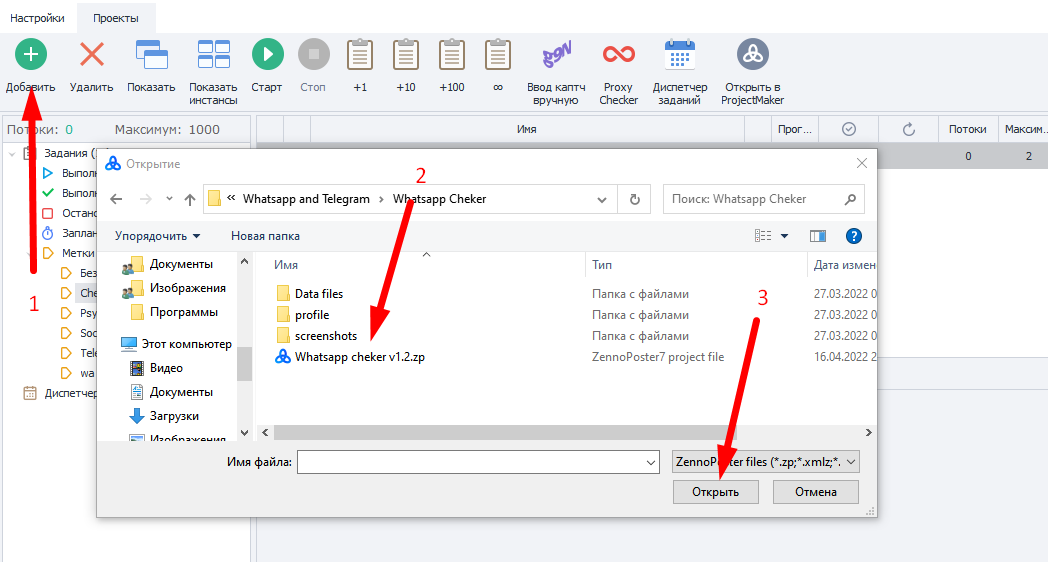
Входящие настройка и запуск Whatsapp бота.
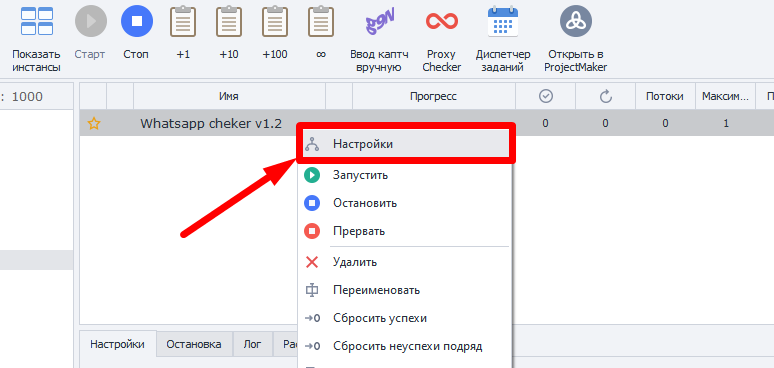
Двойным кликом левой кнопки мыши или правой кнопкой мыши вызываем контекстное меню и кликаем на Настройки. Откроются входящие настройки бота.
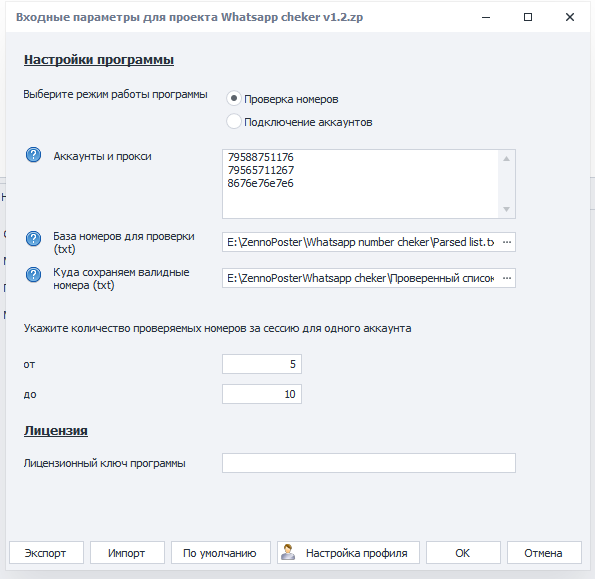
Режимы работы
Проверка номеров – в этом режиме программа собственно проверяет номера. Берет аккаунт, логинится в него и по очереди проверяет номера из указанной ниже базы. И если на номере находит whatsapp, сохраняет в отдельно указанный файл.
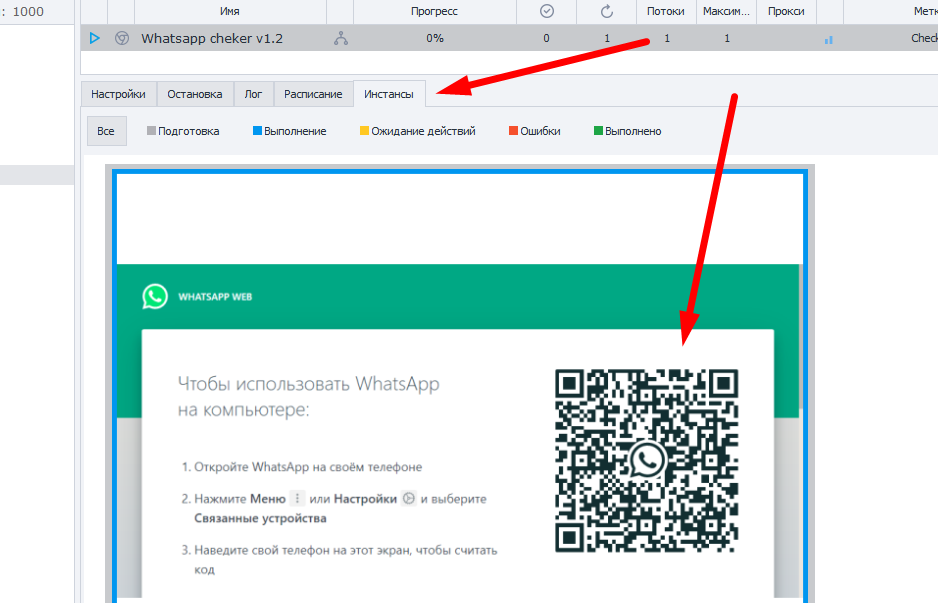
Подключение аккаунтов – в этом режиме бот берет аккаунт, если у него нет сохраненного профиля, то переходит на страницу с QR кодом для сканирования и входа в веб версию аккаунта. После сканирования QR кода / подтверждения входа, сохраняет профиль аккаунта. После чего берет следующий аккаунт. И так по кругу пока не сохранит профили для всех аккаунтов из таблицы.
Аккаунты и прокси – В этом поле указываете номера аккаунтов ваших Whatsapp, которые будут проверять наличие ватсапов на номерах из указанной базы. И прокси для каждого номера, разделяя их вертикальной чертой.
Пример: 79583658974|username:password@ip:port
Важно! Прокси указывается только в таком формате: username:password@ip:port
Если проверка производится с одного номера. Указывается только номер без вертикальной черты. Прокси можно не использовать.
База номеров для проверки (txt) – здесь выбираем текстовый документ с номерами whatsapp, которые нужно проверить. По одному контакту в строке.
Пример:
416785462345
578588547984
Куда сохраняем валидные номера (txt) – Здесь указываем файл в который будут сохраняться валидные номера Whatsapp.
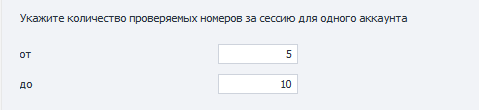
Укажите количество проверяемых номеров за сессию для одного аккаунта – Укажите минимальное и максимальное число в диапазоне которых Whatsapp Checker будет перед запуском генерировать рандомное число номеров для проверки в течении работы аккаунта.

Лицензионный ключ программы – Сюда вводится лицензионный код программы для разблокирования функционала по истечению демо периода, либо по окончанию купленного лицензионного ключа.
Сохранив профили ботов / номеров, указали базу для проверки и куда сохранять валидные номера. Сколько номеров проверять за один запуск каждого профиля. Сохраняете настройки. Выбираете кликом свой проект. Нажимаете Старт и добавляете какое-то количество выполнений либо бесконечное выполнение.
1 выполнение это один цикл проверки номера. То есть программа запустилась, залогинилась в профиль, проверила какое-то число номеров из базы и остановилась. На этом один цикл / одно задание выполнено.
Нажав на значок бесконечности ‘∞’, можно запустить программу работать до тех пор пока не проверит всю базу.
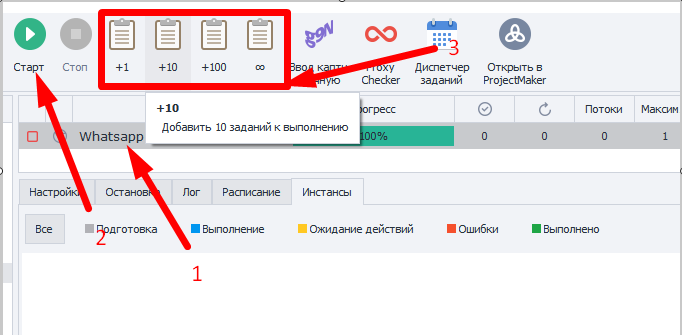
Либо же настроить работу бота по расписанию. На вкладке расписание.
Планировщик заданий это очень гибкий инструмент с обширными возможностями. Настройка его в подробностях описана на wiki странице Zennolab.
-

Zennobox
10,0$ В корзину -


Whatsapp рассылка + автоответчик
Диапазон цен: 49,0$ – 99,0$ В корзину Этот товар имеет несколько вариаций. Опции можно выбрать на странице товара. -

Telegram рассылка + автоответчик
Диапазон цен: 49,0$ – 99,0$ В корзину Этот товар имеет несколько вариаций. Опции можно выбрать на странице товара.