

Преимущества использования
Чат-боты и роботы на сайтах это уже не набирающий популярность тренд, это то что есть у любой прогрессивной компании или предпринимателя, которые ценят свое время и считают издержки на поиск клиентов.
Workzilla bot это незаменимый инструмент для исполнителей, который помогает сэкономить огромное количество времени на поиск и отклик по интересующим заданиям.
И вот почему:
- Вы будете всегда в числе первых. Бот беспрерывно мониторит новые задания и как только появляется проект с нужными ключевыми словами сразу же высылает предложение.
- Текст предложения можно индивидуализировать. Под каждое ключевое слово или словосочетание вы можете сохранить разные тексты откликов со ссылками на портфолио и любой дополнительной информацией.
Бот устанавливается и работает на ПК под управлением ОС Windows. Для его запуска нужно установить программу Zennoposter. Это своего рода платформа, на которой запускается наш бот и огромное количество других ботов и программ автоматизации.
Для начала зарегистрируйтесь на сайте zennolab.com, после этого скачайте инсталлятор (можно по этой ссылке, чтобы долго не искать) и установите программу Zennoposter. На которой запускается и работает наш Workzilla bot, а так же огромное количество других разнообразных ботов и шаблонов.
И пусть вас не смущает стоимость лицензии на Zennoposter. Вам ее покупать не придется. Но для возможности тестирования Workzilla bot ее нужно установить.
Устанавливаете Zennoposter на свой компьютер. На шаге ввода логина и пароля нужно ввести ваш логин и пароль на сайте zennolab.com. Процесс инсталляции программы zennoposter можете увидеть на слайдах ниже.
[elementor-template id=”2824″]
Далее скачиваете шаблон Workzilla bot по этой ссылке и сохраняете его в отдельную папку. Запускаете zennoposter и добавляете в него скачанный шаблон.
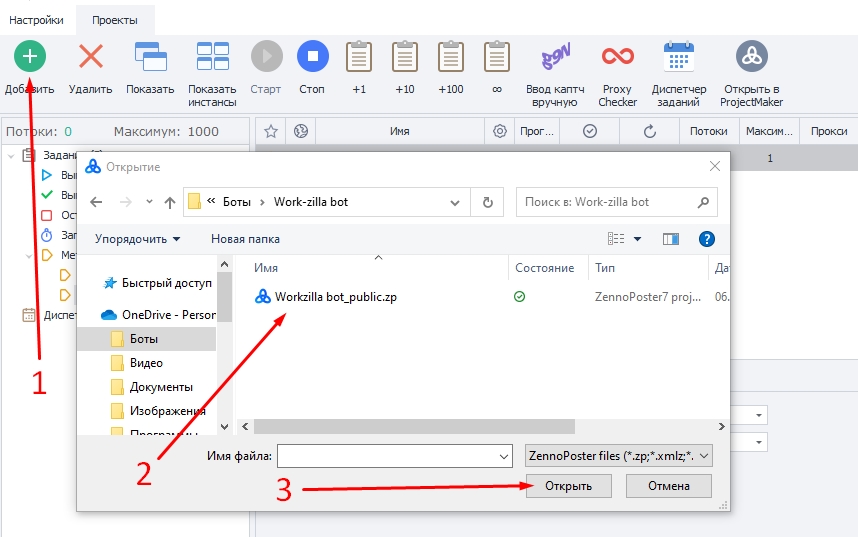
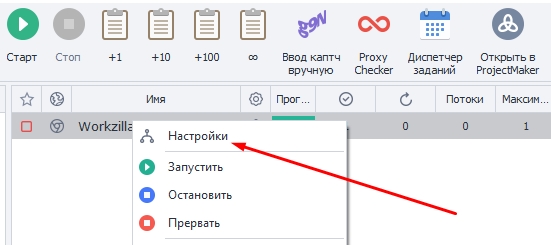
Двойным кликом левой кнопки мыши по проекту, открываете входящие настройки, либо одним кликом правой кнопки мыши, вызываем контекстное меню и кликаем на настройки. Откроются входящие настройки бота.
Настройки Work-zilla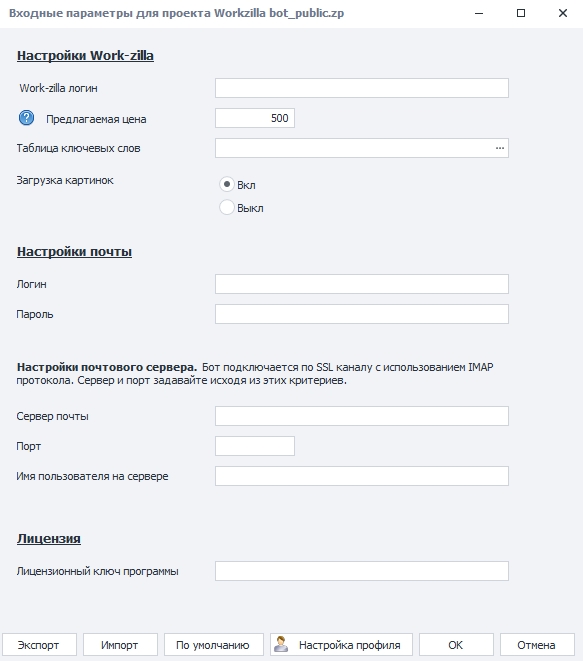
- Work-zilla логин. В это поле сохраняете email на который зарегистрированы на бирже Work-zilla.
- Предлагаемая цена. Сумма из поля предлагаемая цена используется в заданиях, где заказчик не определился со стоимостью задания и рассматривает предложения от фрилансеров. Укажите свою среднюю или минимальную стоимость исходя из вашей категории услуг.
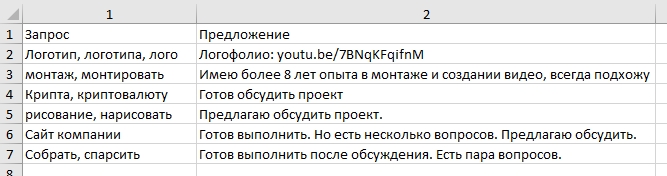
- Таблица ключевых слов. После первого запуска бот создаст таблицу KeyWords.xlsx. По умолчанию она создается в корневой директории бота. В этом поле можете задать ей альтернативное расположение. В этой таблице в первом столбике через запятую задаете ключевые слова и словосочетания для поиска в заданиях. А во втором столбике шаблон предложения в соответствии заданных ключевых слов.
- Загрузка картинок. Эта настройка регулирует показ или отключение показа всех картинок на сайте в процессе работы шаблона. Для ускорения загрузки страниц и в целом работы шаблона показ картинок можно отключить.
Настройки почты
- Логин и пароль. Это логин и пароль к вашей почте чтобы бот мог подключиться и самостоятельно взять данные с письма для входа в аккаунт на Work-zilla.
- Настройки почтового сервера. Сначала бот пытается соединиться по стандартным шаблонам подключения почтовых операторов. У некоторых операторов почты для предоставления доступа программам и приложениям требуются отдельные разрешения и включение определенных настроек.
Лицензия
- Лицензионный ключ программы. После оплаты программы вам будет выслан специальный ключ для активации лицензии. Вставляете его в это поле и сохраняете настройки.
Добавив бота в Zennoposter, двойным кликом или правой кнопкой мыши, открываем входящие настройки проекта.
В поле Work-zilla логин вводите ваш адрес электронной почты, на который зарегистрированы на бирже work-zilla.
Ниже, в разделе Настройки почты, можете ввести свою почту и пароль с адресом сервера и портом. Чтобы бот в процессе входа на площадку сам зашел в почту и получил письмо для подтверждения входа в аккаунт. Это опционально, не обязательная настройка.
Далее нужно запустить бот единожды чтобы он создал необходимое окружение файлов и чтобы залогинить его в аккаунт для сохранения профиля.
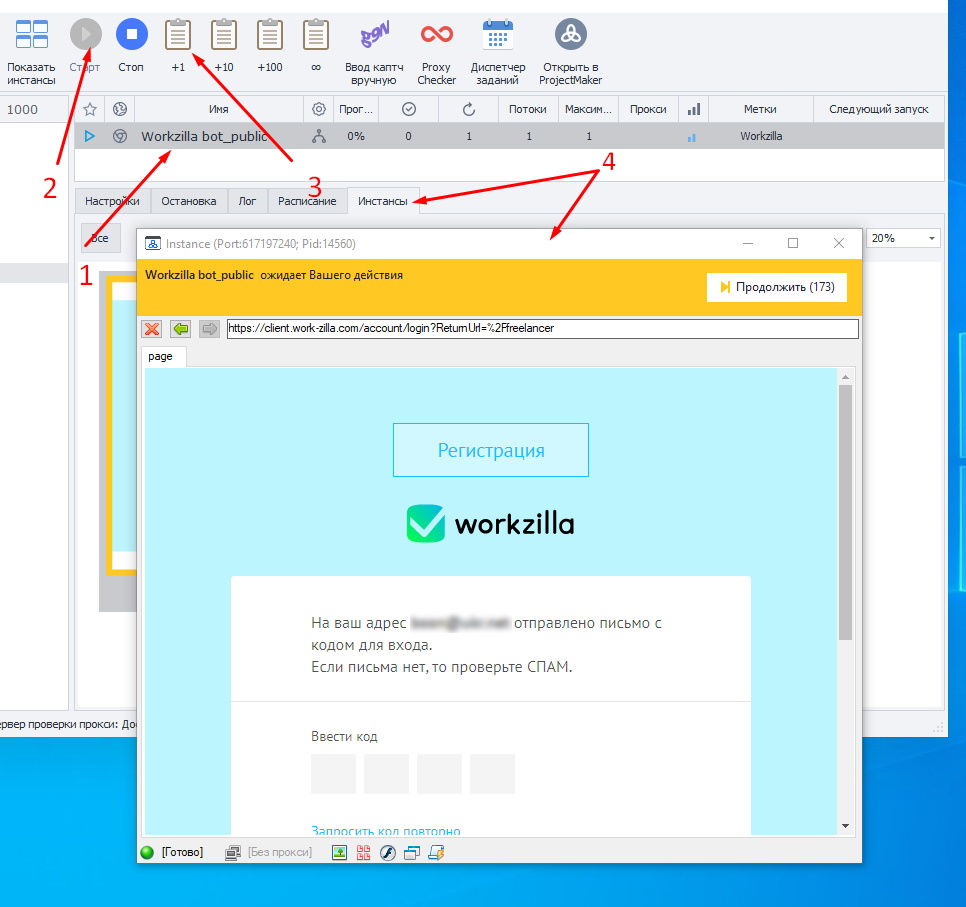
Кликаете на проект, жмете Старт и +1 выполнение. Бот запустится, создаст все необходимые файлы и перейдет на страницу для ввода электронной почты. Введет почту и нажмет на кнопку Войти.
Далее, если не вводили, во входящих настройках данные для доступа к почте, бот откроет всплывающее окно, где нужно будет ввести проверочный код высланный на вашу почту.
Войдя в аккаунт, во всплывающем окне, в правом верхнем углу, нажимаете Продолжить. Бот проверит залогинился ли он в аккаунт и сохранит профиль для дальнейшей работы.
Следующим шагом нужно заполнить созданную ботом таблицу KeyWords.xlsx. По умолчанию она сохраняется в корневой директории проекта.
В первом столбике пишете ключевые слова и словосочетания, которые нужно искать в тексте и названии задания. Указываются ключевые слова через запятую, при этом не имеет значения с какой буквы, большой или маленькой.
В той же строке во втором столбике пишем текстовое сопровождение к заданиям соответствующим ключевым словам. Сохраняете таблицу и закрываете ее.
Далее в Zennoposter / Zennobox добавляете количество выполнений задания кнопками +1, +10… или указываете бесконечное выполнение, кнопкой ∞.
Убедившись что все работает без ошибок, можете настроить выполнение по расписанию. Подробнее об этом смотрите отдельную тему “Настройка работы по расписанию”.
После настройки бота его можно переводить в режим работы по расписанию.
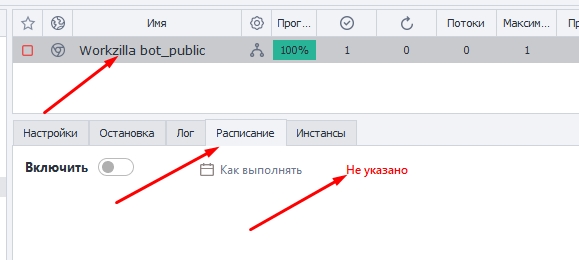
Выберите шаблон, перейдите на вкладку Расписание и кликните на надпись Не указано. После чего появятся настройки работы по расписанию. Более подробную информацию по настройке планировщика можете посмотреть в видео и по ссылкам ниже.
Общая информация по планировщику
Описание возможностей планировщика
1. По умолчанию, планировщик выключен
2. Сначала, настройте расписание, как вы хотите, чтобы выполнялся шаблон
3. После – проверьте, правильно ли выставлены настройки
4. После этого переместите слайдер в положение “Включено“

Настроив работу шаблона по расписанию можете свернуть программу в трей и спокойно заниматься своими делами пока Workzilla Bot в фоновом режиме будет искать подходящие задания и добавляться к ним.
Мы верим в то, что получив позитивный результат на без оплатной основе, более высока вероятность начать сотрудничество в этой же или смежной сфере уже на взаимно выгодных условиях. Как говорится главное начать.
Даже если после бесплатного теста вы не изъявите желания дальнейшего сотрудничества, все равно какую-то пользу от использования нашего решения вы получите. И даже это, будет как минимум плюс нашей положительной карме.