

- By Aleh
- 0 comments
Руководство пользователя по настройке бота Whatsapp рассылка и автоответчик
Если вы ранее не пользовались программой Zennoposter, но хотите протестировать шаблон. Для начала вам потребуется скачать и установить Demo версию программы Zennoposter по этой ссылке.
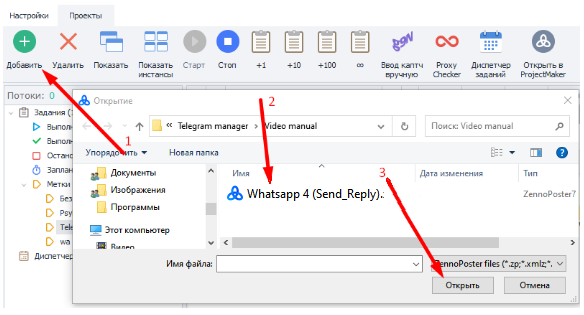
После запуска программы Zennoposter, добавляете шаблон в программу.
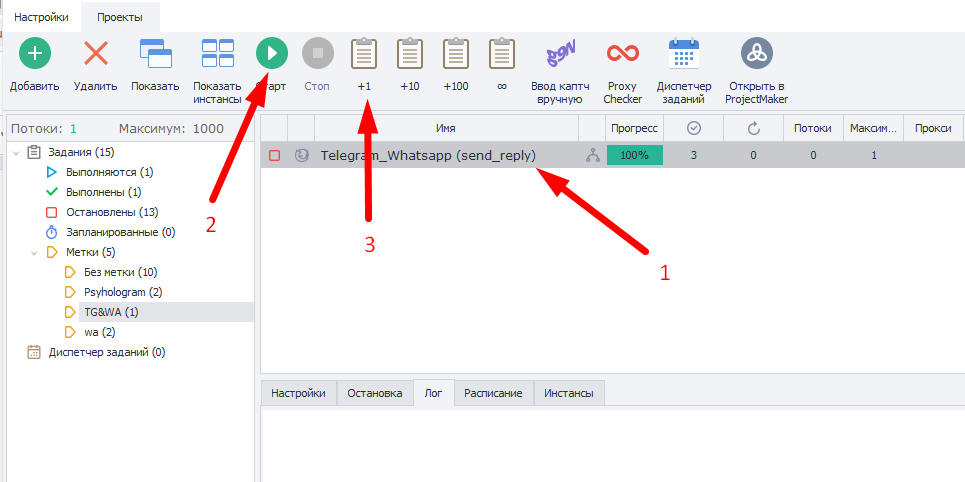
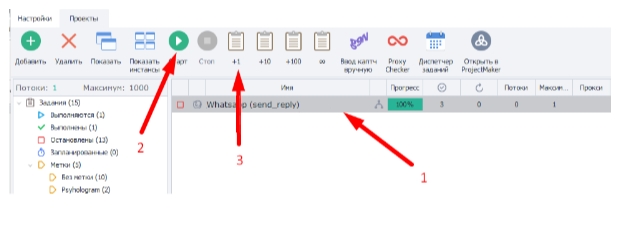
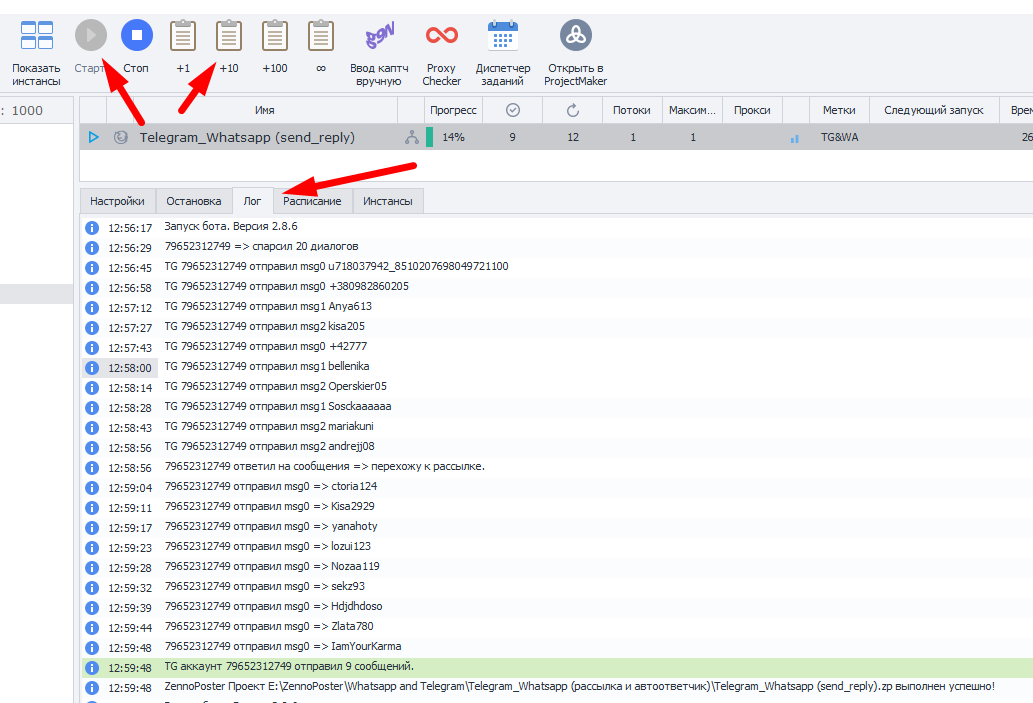
Далее кликаете на проект жмете старт и добавляете +1 выполнение.
Программа запустится один раз и создаст все необходимое окружение файлов. Далее правой кнопкой мыши кликаете на проект и в выпадающем меню кликаете Директория проекта.
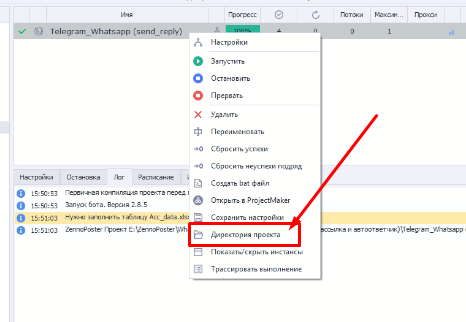
Откроется директория в которой лежит сам шаблон бота и все рабочие файлы бота.
Заполнение таблицы с данными.
Переходим в папку и нам нужно заполнить таблицу данных аккаунтов WA_acc_data.xlsx.
Открываете таблицу и пройдемся по ее заполнению.
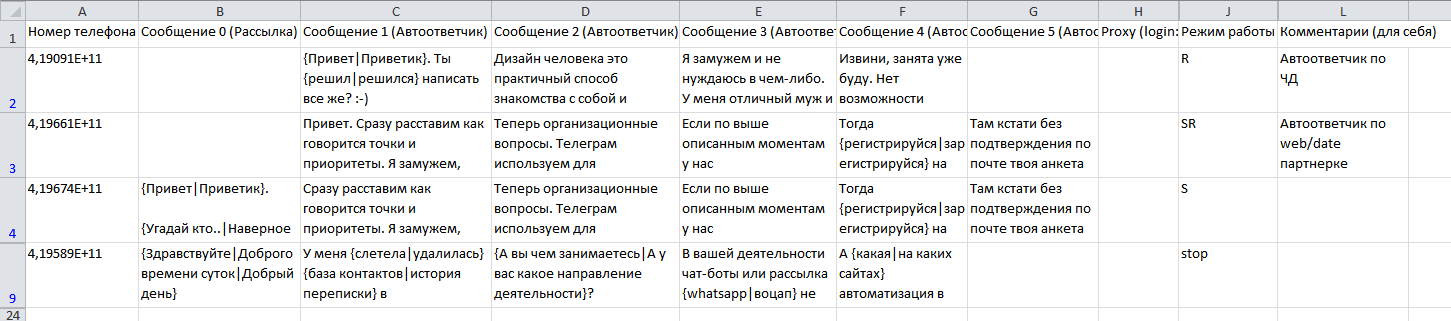
В столбец A (Номер телефона) вносим номера телефонов на которых у вас зарегистрированы аккаунты или логины ваших рабочих аккаунтов. Номера и логины используются только как идентификаторы аккаунтов.
В столбец B (Сообщение 0). Это сообщение для рассылки по указанной базе номеров Whatsapp.
- Ко всем сообщениям в рассылке, автоответчике и при отправке сообщений из таблицы FAQ_answers.xlsx, поддерживается синонимизация (spintax) а также прикрепление картинок и аудио файлов. Более подробно будет описано ниже.
В столбец С – G (Сообщение 1 – 5). Это сообщения для автоответчика. Высылаются последовательно одно за другим.
В столбец H (Proxy). При необходимости вносите данные для подключения аккаунта через прокси в формате login:password@proxy_ip:port
Важно уточнение! Подключение аккаунтов whatsapp рекомендуется делать через прокси. Потому как в случае накладывания регулярных санкций на профиль за рассылку. Они могут быть наложены на IP адрес с которого ведется рассылка.
И если у вас все аккаунты работали с одного IP адреса, то в случае санкций наложенных по IP признаку, возможность вести рассылку могут потерять все аккаунты, которые будут сохранены та том же адресе. А в самом худшем случае бан всех аккаунтов. И незамедлительный бан всех последующих при подключении yf том же IP.
В столбец I (Режим работы). С помощью этого поля возможно указывать индивидуально для каждого аккаунта его режим работы (S – рассылка, R – автоответчик, SR – рассылка и автоответчик, Stop – остановка обработки аккаунта).
Настройка режимов работы через таблицу имеет более высокий приоритет по сравнению с входящими настройками бота в Zennoposter.
В столбец J (Комментарии). В этом поле для себя указываете любую информацию для описания аккаунта. Его цели и задачи и т.д. Опциональное поле. Ни на что не влияет. Служит только как памятка по аккаунту.
Заполнение таблицы часто задаваемых вопросов.
Эта таблица (FAQ_answers.xlsx) находится в той же папке где и таблица с данными. В этой таблице всего два столбика.
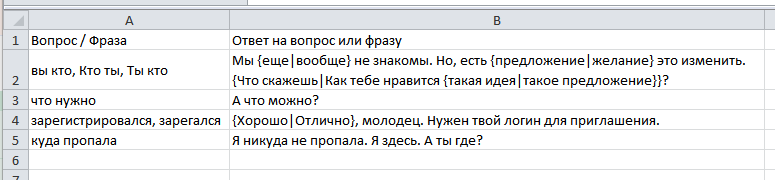
В столбец A (Вопрос / Фраза). Сюда, через запятую, вносим часто встречающиеся вопросы и реплики с их различными вариантами написания.
Проверяя слово или словосочетание бот проверяет по каждому 3 варианта написания. С маленькой буквы, потом с большой буквы и все большие буквы.
К примеру, берет из таблицы на проверку словосочетание “что нужно”. Бот проверит в переписке непосредственно это взятое словосочетание, потом с большой буквы “Что нужно” и все большие буквы “ЧТО НУЖНО”. При нахождении любого из них в тексте переписки ответит указанным в таблице ответом.
В столбец B (Ответ на вопрос или фразу). В него вносим соответственно ответы на часто задаваемые вопросы.
Теперь немного по логике. Проверка / поиск часто задаваемых слов или словосочетаний происходит перед отправкой сообщений автоответчика. То есть бот запускается, ищет сначала вхождения из таблицы FAQ_answers.xlsx. Если таблица пуста или не находит вхождений ключевых слов в переписке тогда отправляет сообщения автоответчика.
Синонимизация и прикрепление файлов к сообщениям.
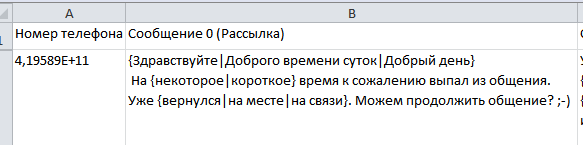
Пример синонимизации на самом простом уровне:
{Привет|Приветик|Доброго времени суток}. Как {дела|настроение|жизнь}? – после обработки получится столько различных вариантов:
Привет. Как жизнь?
Привет. Как дела?
Приветик. Как настроение?
Доброго времени суток. Как настроение?
Доброго времени суток. Как жизнь?
Привет. Как настроение?
Приветик. Как жизнь?
Приветик. Как дела?
Доброго времени суток. Как дела?
И при отправке сообщения рандомно будет выслан один из них. Про расширенный синтаксис спинтакса можете почитать на этой странице.
Если у вас длинные сообщения и требуется делить на абзацы. То для переноса строки используйте символ /n
Если нужно сделать пропуск строки для отделения абзаца /n /n
Также к сообщениям можно прикреплять фото и аудио контент.
Картинки / фото к сообщениям можно прикреплять как одиночные, так и множественное количество. Добавляются специальной конструкцией в тексты сообщений в таблице. Перед ссылкой на картинку ставим [img: и в конце закрываем квадратной скобкой ]. Множественные ссылки разделяем вертикальной чертой “|“.
Пример прикрепления одной картинки [img:C:\Pictures\img1.jpg]
Пример для вставки нескольких картинок: [img:C:\Pictures\img1.jpg|C:\Pictures\img2.jpeg|C:\Pictures\img1.png]
Возможен также вариант вставки одной рандомной картинки из списка. Для этого нам нужно ссылки разделенные вертикальной чертой, закрыть с обеих сторон символами { }. Получится такая конструкция [img:{C:\Pictures\img1.jpg|C:\Pictures\img2.jpeg|C:\Pictures\img1.png}]
Аудио сообщения прикрепляются по такой же логике, только вместо img вставляем voice. В остальном, все точно так же как и с картинками. Пример для прикрепления одиночного аудио сообщения [voice:F:\Голоса\Доброго времени суток.ogg]
Видео в сообщении прикрепляются по такой же логике как картинки и голосовые сообщения. Прикреплять рекомендуется видео не более 10 максимум 15 Мб. Чтобы оно успевало загрузиться. Пример для прикрепления одиночного видео сообщения [video:F:\Video\приветствие.mp4]
- При написании сообщения контакту сначала прикрепляются картинки / фото, после них прикрепляются видео, а после него голосовое и в самом конце будет отправлено текстовое сообщение пользователю. Использовать можно как все вподряд (картинки + аудио + видео + текст) так и по отдельности что-то одно либо варианты (картинка + текст, картинка + аудио, аудио + текст и так далее).
!!! Все картинки и аудио файлы должны лежать на жестком диске. Бот ничего не скачивает по ссылкам с интернета.
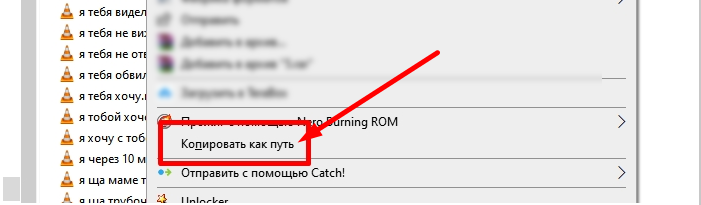
Небольшой лайфхак как быстро скопировать адрес файлов на диске. Выбираем один или несколько файлов. Нажимаем Shift + правая кнопка мыши. В выпадающем диалоговом меню у вас появится выбор Копировать как путь.
После сохранения текстов сообщений. Закрываете таблицу и переходите к проекту в Zennobox / Zennoposter.
Входящие настройка и запуск Whatsapp бота.
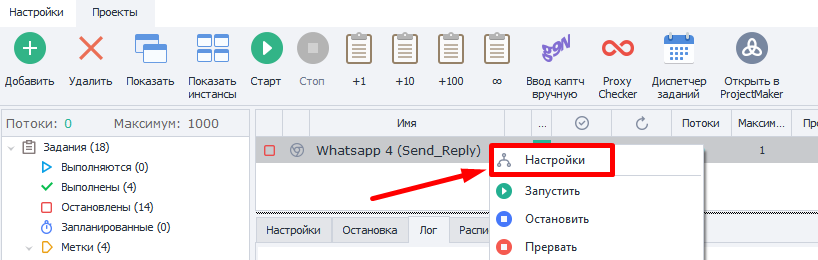
Двойным кликом левой кнопки мыши или правой кнопкой мыши вызываем контекстное меню и кликаем на Настройки. Откроются входящие настройки бота. Сейчас по каждому пункту по ним и пройдемся.
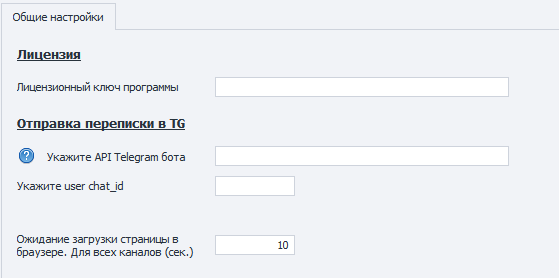
Лицензионный ключ программы – Сюда вводится лицензионный код программы для разблокирования функционала по истечению демо периода, либо по окончанию купленного лицензионного ключа.
Укажите API Telegram бота – Это опциональная функция. По желанию можете создать Telegram канал, в который будет идти выгрузка лога переписок после отправки всех заданных сообщений автоответчика из таблицы. Если вы никогда не регистрировали telegram бота, краткий манул ниже для вас.
В Telegram существует специальный бот — @BotFather.
Пишем ему /start и получаем список всех его команд.
Первая и главная — /newbot — отправляем ему и бот просит придумать имя нашему новому боту. Единственное ограничение на имя — оно должно оканчиваться на «bot». В случае успеха BotFather возвращает API токен бота, иначе придется поломать голову над другим именем. Полученный API и добавляем во входящие настройки.
Укажите user chat_id – это цифровой id чата пользователя в Telegram боте, которому бот будет пересылать лог переписки.
Как получить chat_id. После создания telegram бота на прошлом шаге. Добавляетесь в этот бот / канал любым из своих аккаунтов и пишете любое сообщение этому боту (в канал).
Далее в адресной строке браузера выполняем следующий запрос:
https://api.telegram.org/bot342844119:AAHXaO-D-XoCD-ZCVPdu0IbE9apIdfuRIRxk/getUpdates
где 342844119:AAHXaO-D-XoCD-ZCVPdu0IbE9apIdfuRIRxk — Bot API Token полученный вами на прошлом шаге у @BotFather
В ответ получаем результат в json формате, в котором содержится Chat ID.

Самый простой вариант это создать общую группы в telegram, в которую добавляете созданного вами бота и еще одного @my_id_bot. Последний, после добавления его, выведет сообщение, пример: This group chat ID is -735675660
Для пересылки в эту группу указываете полученный chat ID с черточкой, как выдал бот.
В эту же группу можете добавить и другие telegram аккаунты, которые будут видеть пересланные сообщения и смогут отвечать на них в этой же группе.
Ожидание загрузки страницы в браузере (сек.) – Это максимальное время ожидания загрузки страниц. Иногда скрипты на странице имеют свойство долго подгружаться и это замедляет работу аккаунтов. По истечению указанного времени, бот идет дальше выполнять программу несмотря на то, что какие-то скрипты еще не загрузились.
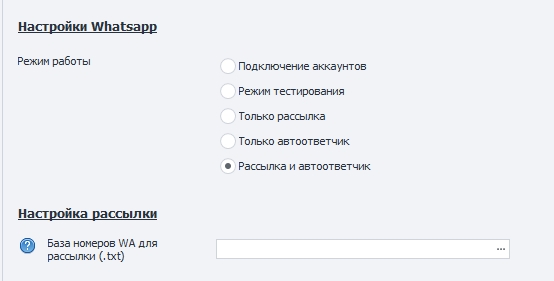
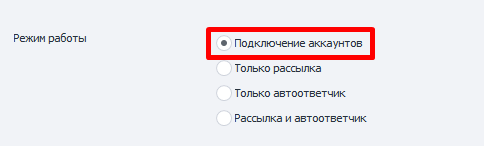
Режимы работы
Подключение аккаунтов – в этом режиме бот берет аккаунт, если у него нет сохраненного профиля, то переходит на страницу с QR кодом для сканирования и входа в веб версию аккаунта. После сканирования QR кода / подтверждения входа, сохраняет профиль аккаунта. После чего берет следующий аккаунт. И так по кругу пока не сохранит профили для всех аккаунтов из таблицы.
Режим тестирования – в этом режиме бот не ведет историю отправленных и отвеченных номеров. Режим используется для отладки отправляемых текстов рассылки и автоответчика. То есть при каждом запуске бот будут отправлять на тестовые номера сообщения и отвечать им без необходимости чистить базу для повторной отправки по тем же тестовым номерам.
Только рассылка – в этом режиме аккаунты занимаются только рассылкой.
Только автоответчик – в этом режиме аккаунты только отвечают на входящие сообщения.
Рассылка и автоответчик – В этом режиме за сессию запуска бот сначала отвечает на входящие сообщения, после этого переходит к рассылке по указанной базе.
База номеров WA для рассылки (.txt) – здесь выбираем текстовый документ с номерами whatsapp, по которым будет проводиться рассылка. Одна строка – один номер. Номера указываются только цифрами в международном формате, без плюсов, пробелов и различных символов.
=> Допускается использование имен получателей в базе. Указываются через двоеточие после номера или логина пользователя.
Пример:
416785462345:Артур
578588547984:Вася
!!! Важно. В случае использования кириллических символов в базе рассылки. Файл базы, нужно сохранять в кодировке utf-8. В противном случае имена будут отображаться не читаемыми.
В тексте рассылки макросом [Name] маркируете место куда нужно вставить имя получателя. Пример: Привет [Name]. Как у тебя дела?
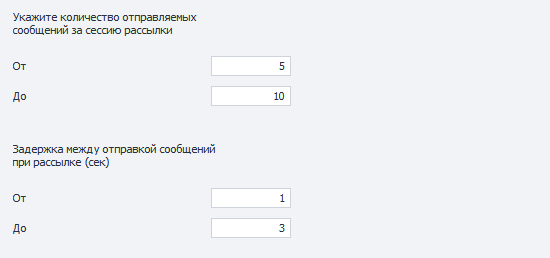
Количество сообщений за сессию рассылки – бот при запуске, генерирует рандомное число в указанном диапазоне и рассылает это количество в течении сессии работы для каждого номера.
Задержка между отправкой сообщений при рассылке (сек) – после отправки сообщения, бот генерирует рандомное число в заданном диапазоне и ждет это количество секунд перед отправкой следующего сообщения.
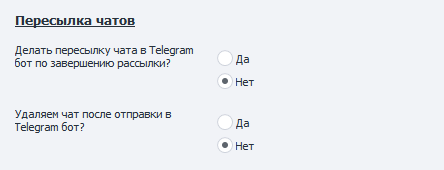
Делать пересылку чата в Telegram бот по завершению рассылки? – Если выбрать “Да”, то в процессе работы, когда у бота на входящее сообщение не сохранено никаких последовательных сообщений автоответчика или нет ответов в базе FAQ_answers, бот парсит переписку и отправляет ее по API в telegram канал. API и chat_id которого указывали в настройках выше.
Целесообразно использовать для анализа ответов пользователей с целью улучшения скриптов диалогов. Либо когда вы делаете оффер пользователю и ожидаете обратной связи, которая может быть различного характера и требуется визуальный анализ ответов.
Удаляем чат после отправки в Telegram бот? – Эта настройка определяет удалять или оставлять чат с пользователем после отправки в telegram канал. Если по каким-либо причинам требуется очищать список чатов после полной рассылки пользователю, эта настройка как раз и позволяет это сделать. Чат удаляется только на стороне бота. На стороне получателя история переписки остается.
Первый запуск бота в работу.
Теперь переходим к описанию процедуры запуска боты. По большому счету, самое сложное и нудное занятие это написание скриптов и синонимизация диалогов в рассылке и автоответчике, подготовка аудио и картинок. Сделав все это, остается самое простое. Запустить ботов в работу.
Допустим вы запускаете в работу нескольких ботов. Во входящих настройках выбираете подключение аккаунтов.
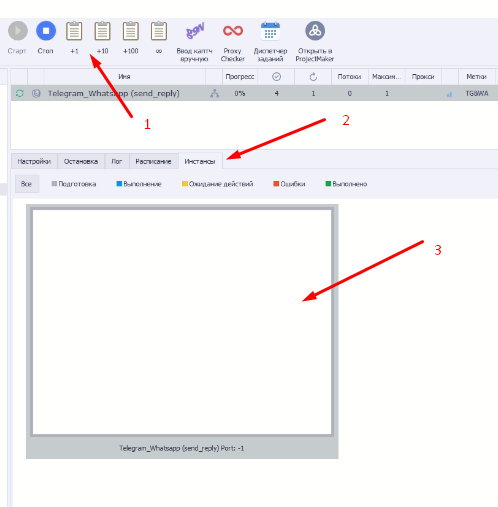
Нажимаете +1 к выполнению, Старт и переходите на вкладку инстансы
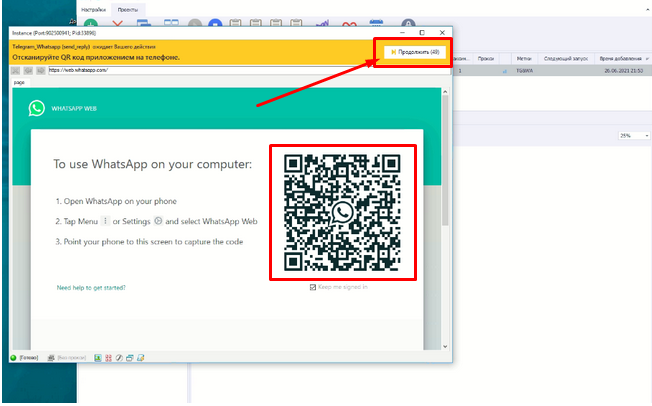
Бот запустится, перейдет на страницу сканирования QR кода и откроет отдельное для его сканирования. Сканируете его и после входа в аккаунт нажимаете кнопочку продолжить сверху. Бот сохранит профиль аккаунта и перейдет к подключению следующего. И так до тех пор, пока не сохранит профили для всех аккаунтов.
После сохранения профилей для всех аккаунтов. Во входящих настройках выбираете нужный вам режим работы (Рассылка, Автоответчик или Рассылка и автоответчик) нажимаете Старт и добавляете какое-то количество выполнений. Бот запускается и начинает работу. На вкладке Лог будет писать отчет по выполненной работе.
Если у вас установлен режим Рассылка + автоответчик, то после запуска, бот сначала идет отвечать на входящие сообщения. Ответив на них приступает к рассылке. Сделано так было для того чтобы входящие сообщения не опускались вниз после рассылки. А в случае с большим количеством рассылаемых сообщений исключить потерю контактов в глубине списка.
Подключив ботов, настроив сообщения для рассылки и автоответчика и убедившись что боты отрабатывают как нужно, после этого можно настроить запуск и работу программы и ботов по расписанию.
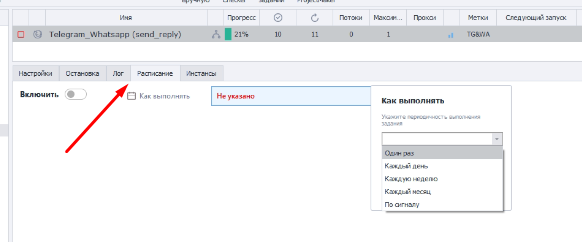
Планировщик заданий это очень гибкий инструмент с обширными возможностями. Настройка его в подробностях описана на wiki странице Zennolab.
Часто задаваемые вопросы
Как повторно запустить рассылку по тем же контактам?
В корневой папке с проектом есть папка Data files. В ней вложены папки с названиями по номерам аккаунтов от лица которых идет рассылка. Заходите в нужную папку по номеру с которого идет рассылка или работает автоответчик.
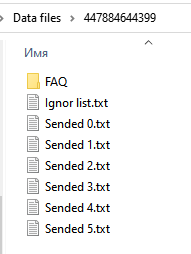 В файл Sended 0.txt. сохраняются логины и номера аккаунтов которым уже было отправлено сообщение рассылкой. В файлы Sended 1-5.txt сохраняются контакты отправленные автоответчиком.
Если вам нужно повторно отправить сообщения на те же контакты рассылкой, для этого нужно очистить файл Sended 0.txt и так же соответствующие файлы для автоответчика если нужно повторно отправить сообщения автоответчиком.
-

Zennobox
10,0$ В корзину -


Whatsapp рассылка + автоответчик
Диапазон цен: 49,0$ – 99,0$ В корзину Этот товар имеет несколько вариаций. Опции можно выбрать на странице товара. -

Telegram рассылка + автоответчик
Диапазон цен: 49,0$ – 99,0$ В корзину Этот товар имеет несколько вариаций. Опции можно выбрать на странице товара.